갤럭시와 아이폰 사이에서 파일을 주고받을 때마다 카카오톡이나 이메일을 거쳐야 했던 불편함, 이제 끝입니다. 갤럭시 S26부터 퀵쉐어와 에어드랍이 공식 호환되면서 앱 설치 없이 3초 만에 파일 전송이 가능해졌습니다. 지금 바로 설정 방법과 주의사항을 확인하고 바로 써먹으세요.

퀵쉐어 에어드랍 호환 핵심 정리
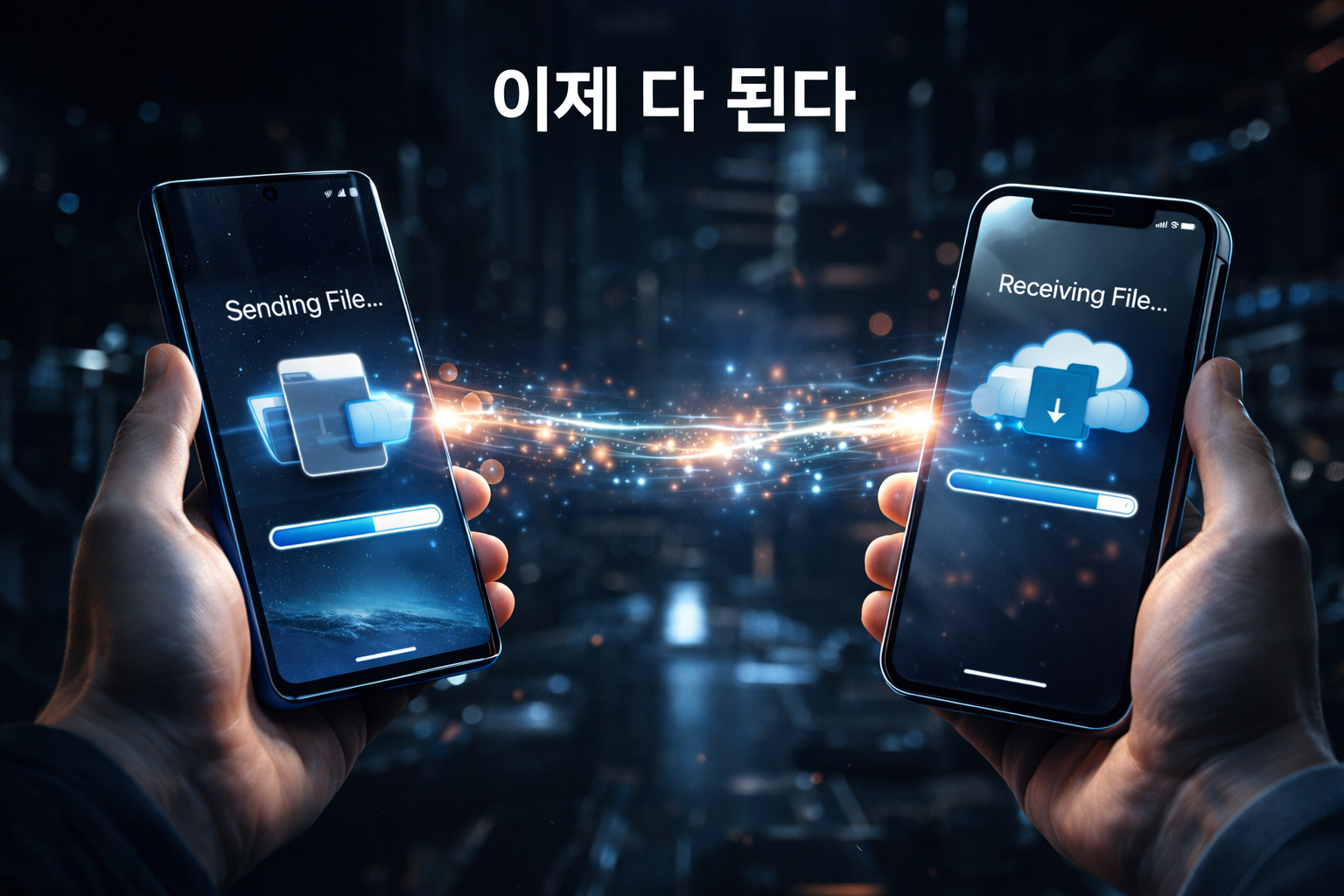
갤럭시 S26 시리즈부터 삼성 퀵쉐어가 애플 에어드랍과 직접 호환됩니다. Wi-Fi Direct와 블루투스를 동시에 활용하는 방식이라 모바일 데이터를 전혀 소모하지 않으면서도 일반 파일 전송보다 훨씬 빠른 속도를 자랑합니다. 별도 앱 설치나 계정 연동 없이 기본 설정만으로 즉시 사용 가능하다는 점이 가장 큰 강점입니다.
3단계로 끝나는 파일 전송방법
갤럭시 → 아이폰 전송하는 법
갤럭시에서 전송하고 싶은 사진이나 파일을 길게 눌러 선택한 뒤, 하단 공유 버튼을 탭합니다. 공유 메뉴에서 '퀵쉐어'를 선택하면 주변에 에어드랍이 켜진 아이폰이 자동으로 탐색되어 목록에 표시됩니다. 아이폰 이름을 탭하면 상대방 아이폰에 수락 팝업이 뜨고, 수락 즉시 카메라 롤에 저장됩니다.
아이폰 → 갤럭시 전송하는 법
아이폰에서 공유할 파일을 선택하고 공유 시트를 열어 '에어드랍'을 탭합니다. 에어드랍 기기 목록에 갤럭시 S26이 표시되면 이름을 탭하면 됩니다. 갤럭시 화면에 퀵쉐어 수락 팝업이 자동으로 나타나며, 수락하면 다운로드 폴더에 즉시 저장됩니다.
사전 설정 확인 방법
갤럭시는 설정 → 연결 → 퀵쉐어에서 '주변 기기 공개' 옵션을 '모든 사람' 또는 '연락처'로 설정해두어야 합니다. 아이폰은 제어 센터에서 에어드랍을 '모든 사람(10분)' 또는 '연락처만'으로 켜두면 준비 완료입니다. 두 기기 모두 Wi-Fi와 블루투스가 켜져 있어야 정상 작동합니다.
기존 방식 대비 확실한 장점
카카오톡으로 사진을 보내면 화질이 자동으로 압축되고, 이메일은 첨부 용량 제한이 걸립니다. 하지만 퀵쉐어↔에어드랍 직접 연결은 원본 화질과 파일 크기를 그대로 유지한 채 전송되며, 속도는 Wi-Fi Direct 기술 덕분에 대용량 사진 100장 기준 약 10~20초 수준으로 매우 빠릅니다. 인터넷 연결이 끊긴 환경에서도 두 기기가 가까이 있으면 전송이 가능하다는 점도 큰 장점으로, 해외 여행 중 로밍 없이도 자유롭게 사용할 수 있습니다.
전송 실패 막는 필수 주의사항
퀵쉐어↔에어드랍 호환을 처음 사용할 때 자주 겪는 실수들이 있습니다. 아래 항목을 미리 확인해두면 전송 실패 없이 바로 성공할 수 있습니다.
- 라이브 포토 변환 주의: 아이폰 라이브 포토를 갤럭시로 보내면 움직임이 없는 JPG 정지 이미지로 자동 변환됩니다. 동영상 효과를 보존하려면 라이브 포토를 먼저 동영상으로 저장한 뒤 전송하세요.
- '모든 사람' 설정 자동 해제 주의: 아이폰 에어드랍의 '모든 사람(10분)' 옵션은 10분 후 자동으로 '연락처만'으로 바뀝니다. 낯선 갤럭시 기기와 처음 연결할 때는 반드시 직전에 다시 설정을 확인하세요.
- 현재 지원 기기 범위 확인: 퀵쉐어↔에어드랍 교차 호환은 현재 갤럭시 S26 시리즈부터 지원되며, 구형 갤럭시 기기에서는 아직 해당 기능이 작동하지 않습니다. 본인 기기 모델을 먼저 확인하세요.
퀵쉐어 vs 기존 전송방식 비교표
어떤 방식이 내 상황에 맞는지 한눈에 비교해보세요. 파일 크기, 화질, 데이터 소모 여부를 기준으로 가장 유리한 방식을 선택하는 것이 핵심입니다.
| 전송 방식 | 화질/품질 | 데이터 소모 |
|---|---|---|
| 퀵쉐어↔에어드랍 | 원본 유지 | 0원 (Wi-Fi Direct) |
| 카카오톡 전송 | 자동 압축 (화질 저하) | 데이터 차감 |
| 이메일 첨부 | 원본 유지 (용량 제한) | 데이터 차감 |
| 클라우드 공유 | 원본 유지 | 업/다운 모두 차감 |