노트북이 켜지는 데 2분 이상 걸린다면, 새 노트북을 사기 전에 반드시 이것부터 확인하세요. HDD를 SSD로 교체하는 것만으로 부팅 시간이 30초 이내로 줄어들고 체감 성능이 완전히 달라질 수 있습니다. 지금 바로 5분 투자로 내 노트북 SSD 교체 가능 여부를 확인해보세요.

노트북 SSD 교체 전 호환성 확인방법
SSD를 구매하기 전 반드시 내 노트북의 저장 장치 슬롯 규격을 먼저 파악해야 합니다. 노트북 모델명을 검색하거나 제조사 공식 홈페이지에서 사양표를 확인하면 2.5인치 SATA 방식인지, M.2 슬롯이 NVMe를 지원하는지 알 수 있습니다. M.2 슬롯이 있어도 NVMe가 아닌 SATA M.2만 지원하는 경우가 많으니 겉모양만 보고 판단하면 구매 후 인식이 안 되는 낭패를 볼 수 있습니다.
SSD 직접 교체 단계별 절차
1단계: 데이터 백업 및 이전 방식 결정
교체 전 중요한 파일은 외장 드라이브나 클라우드에 백업하세요. 기존 환경을 그대로 유지하고 싶다면 Macrium Reflect, Samsung Data Migration 같은 무료 클론 소프트웨어로 전체 데이터를 복제하면 됩니다. 깔끔하게 시작하고 싶다면 윈도우 USB 설치 미디어를 미리 만들어두세요.
2단계: SSD 물리적 장착
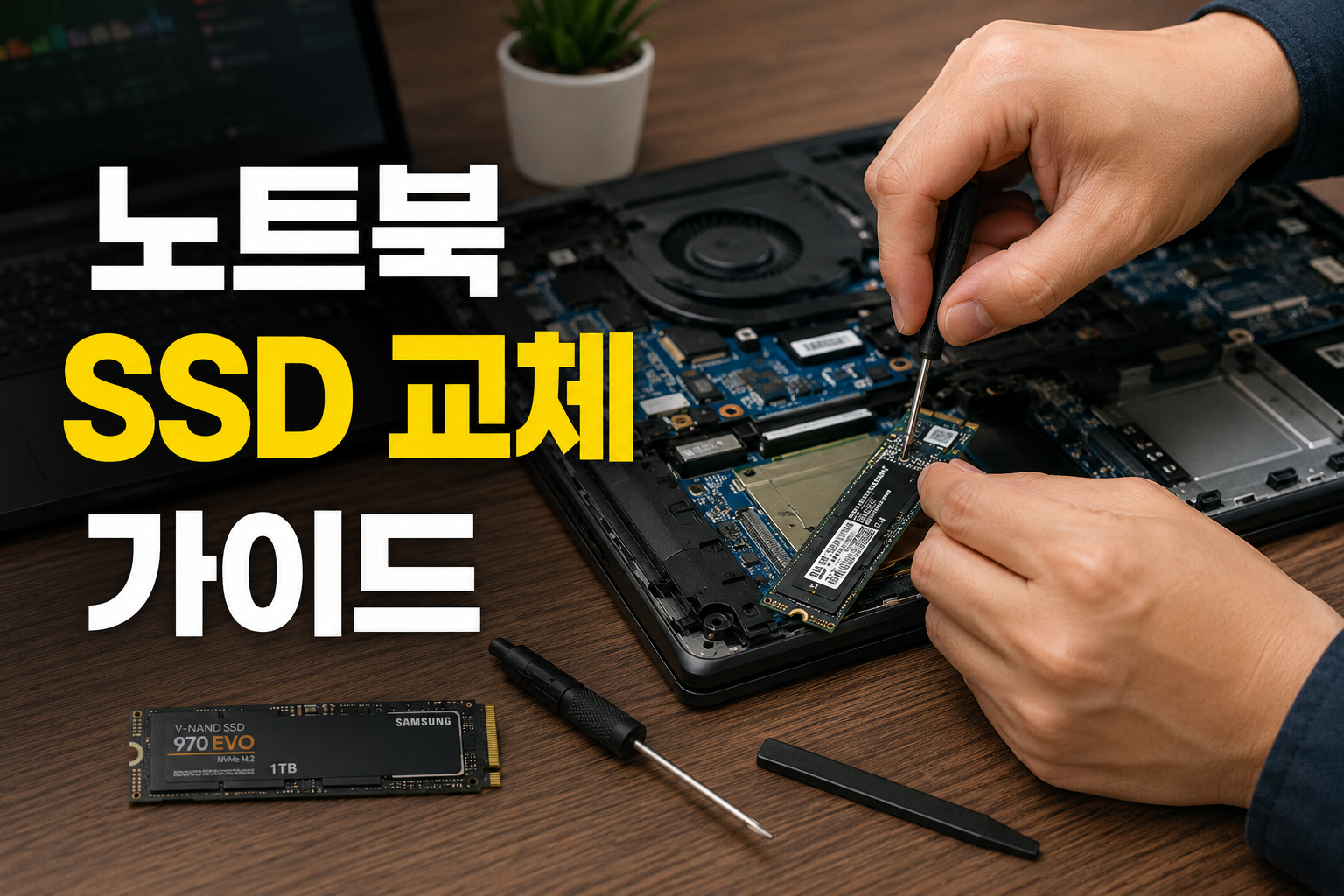
노트북 전원을 끄고 배터리를 분리한 뒤 하판 나사를 풀어 열어줍니다. 정전기 방지를 위해 금속 표면을 먼저 터치한 후 작업하는 것이 좋습니다. 기존 HDD 또는 M.2 SSD를 분리하고 새 SSD를 슬롯에 맞게 끼운 뒤 나사로 고정하면 물리적 장착은 완료됩니다.
3단계: 운영체제 설치 및 드라이버 정리
클론 방식이라면 부팅 후 바로 기존 환경이 살아납니다. 새로 설치하는 경우 USB로 부팅 후 윈도우를 설치하고, 제조사 공식 홈페이지에서 칩셋·그래픽·무선랜·터치패드 드라이버를 최신 버전으로 설치해야 안정적으로 작동합니다.
SSD 교체 후 체감 성능 변화
HDD를 사용하던 노트북에 SSD를 장착하면 부팅 시간이 평균 2~3분에서 20~30초 이내로 줄어드는 것이 가장 먼저 체감됩니다. 포토샵, 영상 편집 프로그램, 웹브라우저처럼 자주 쓰는 소프트웨어의 실행 속도도 눈에 띄게 빨라지고, 대용량 파일을 열거나 저장할 때 기다리는 시간이 크게 줄어듭니다. 멀티태스킹 환경에서도 임시 파일 처리와 프로그램 로딩이 원활해져 전반적인 버벅임이 줄어드는 효과가 있습니다. SSD 교체 후에는 시작 프로그램을 정리(작업 관리자 → 시작프로그램 탭 → 불필요 항목 비활성화)하고, 전원 설정을 고성능 또는 균형 조정 모드로 바꾸면 성능을 더 안정적으로 유지할 수 있습니다.
구매 전 실수하면 돈 낭비되는 함정
SSD 교체에서 가장 흔한 실수는 호환성을 제대로 확인하지 않고 구매하는 것입니다. M.2 슬롯이 있다고 해서 무조건 NVMe SSD가 작동하는 게 아니며, 겉모양이 같아도 지원 방식이 다르면 아예 인식되지 않습니다. 용량도 너무 작게 사면 나중에 성능이 떨어질 수 있으니 여유 공간 확보를 염두에 두고 선택해야 합니다.
- M.2 슬롯이 있어도 NVMe 지원 여부를 별도로 확인해야 합니다. 제조사 공식 홈페이지 사양표 또는 CPU-Z, HWiNFO 같은 무료 프로그램으로 슬롯 종류를 확인할 수 있습니다.
- 용량은 SSD 전체의 70~80% 이상 채우면 성능이 저하될 수 있으므로, 일반 사용자는 500GB, 영상·사진·게임 작업자는 1TB 이상을 선택하는 것이 좋습니다.
- 클론 작업 시 새 SSD 용량이 기존 HDD보다 작으면 복제가 되지 않으니, 반드시 기존 드라이브 사용 용량보다 큰 SSD를 구매해야 합니다.
SSD 종류별 가격·속도 비교표
아래 표는 노트북 SSD 교체 시 가장 많이 선택하는 규격별 평균 가격대와 읽기 속도를 정리한 것입니다. 구매 전 내 노트북 지원 규격을 먼저 확인한 뒤 용도에 맞는 제품을 선택하세요.
| SSD 종류 | 평균 읽기 속도 | 500GB 기준 가격대 |
|---|---|---|
| 2.5인치 SATA SSD | 약 500MB/s | 4만~6만원대 |
| M.2 SATA SSD | 약 500MB/s | 5만~7만원대 |
| M.2 NVMe SSD (PCIe 3.0) | 약 3,500MB/s | 6만~9만원대 |
| M.2 NVMe SSD (PCIe 4.0) | 약 7,000MB/s | 8만~12만원대 |