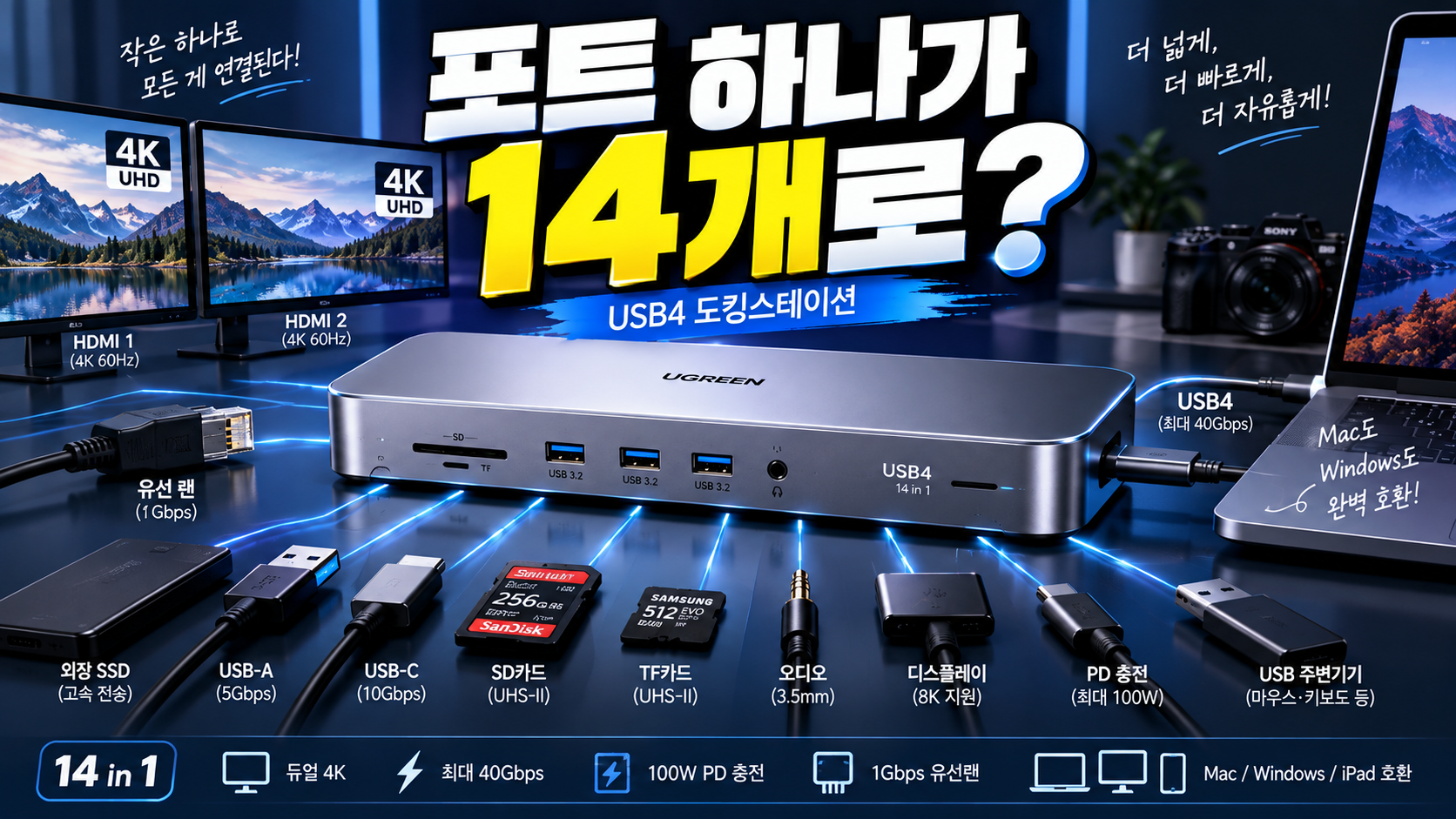
맥북 포트 2개로 모니터, SSD, 키보드를 동시에 연결하려다 결국 어댑터 3개를 쌓아놓고 있지 않으신가요? USB4 도킹스테이션 하나로 케이블 1개만 꽂으면 14가지 장치를 한 번에 연결할 수 있습니다. 지금 바로 내 맥북에 맞는 설정 방법을 확인하고 케이블 지옥에서 탈출하세요.

USB4 도킹스테이션 연결 방법
슈피겐 USB4 도킹스테이션 14in1을 처음 사용한다면 연결 순서가 중요합니다. 먼저 도킹스테이션에 모니터, 외장 SSD, 키보드, 마우스 등 주변기기를 모두 연결한 뒤, 마지막으로 USB4 케이블 하나를 맥북에 꽂으면 설정이 완료됩니다. 외출할 때는 맥북에서 케이블 1개만 뽑으면 되고, 귀가 후 다시 꽂으면 모든 장치가 즉시 인식됩니다. 단, 처음 연결 시 맥북이 외부 디스플레이를 인식하는 데 수 초가 걸릴 수 있으며, 인식이 안 된다면 맥북 시스템 설정 > 디스플레이에서 연결 상태를 확인하세요.
내 맥북 호환 여부 3단계 확인
1단계: 맥북 칩 모델 확인
화면 좌측 상단 애플 로고 > '이 Mac에 관하여'를 클릭하면 칩 종류(M1, M2, M3 등)와 정확한 모델명을 확인할 수 있습니다. 듀얼 4K 모니터를 목표로 한다면 M1 Pro 이상 모델인지 먼저 체크하세요. M1 기본형과 M2 기본형은 외부 디스플레이 연결 가능 수에 제한이 있습니다.
2단계: Apple 공식 디스플레이 지원 사양 조회
Apple 지원 페이지(support.apple.com)에서 본인 맥북 모델명으로 검색하면 '외부 디스플레이 지원' 항목에서 연결 가능한 모니터 수와 최대 해상도를 확인할 수 있습니다. 도킹스테이션 사양이 8K·듀얼 4K를 지원하더라도 맥북이 허용하지 않으면 실제로는 사용이 제한됩니다.
3단계: 슈피겐 공식 제품 사양과 대조
슈피겐 공식몰(spigen.co.kr)에서 14in1 제품 상세 페이지를 열고 호환 모델 목록과 포트별 출력 조건을 본인 맥북 사양과 1:1로 비교합니다. 특히 HDMI와 DisplayPort 포트가 동시에 어느 해상도까지 지원되는지 확인하는 것이 핵심입니다.
원케이블 데스크 완성 꿀팁
도킹스테이션 효과를 최대로 끌어올리려면 책상 셋업 순서가 중요합니다. 모니터 뒤쪽이나 책상 하단에 도킹스테이션을 고정해 두면 케이블이 시야에 걸리지 않아 데스크 정리가 훨씬 깔끔해집니다. 외장 SSD는 자주 뽑고 꽂는 장치이므로 도킹스테이션 전면 포트에 연결하고, 모니터와 유선 랜처럼 고정 연결되는 장치는 후면 포트에 배치하면 사용 편의성이 높아집니다. 사진·영상 작업자라면 SD카드 슬롯 위치도 미리 확인해두세요. 전면에 SD 슬롯이 있는지 후면인지에 따라 작업 흐름이 달라집니다. 충전이 느리게 느껴진다면 도킹스테이션에 연결된 전원 어댑터 출력과 맥북의 최대 충전 입력(예: 맥북 프로 16인치는 최대 140W)을 비교해 병목 구간을 찾아보세요.
구매 전 놓치면 후회하는 체크리스트
USB4 도킹스테이션은 스펙 숫자만 보고 구매하면 실제 사용 환경과 맞지 않아 낭패를 보기 쉽습니다. 아래 항목을 구매 전 반드시 점검하세요.
- 전원 어댑터 포함 여부 확인: 도킹스테이션에 별도 전원 어댑터가 포함되어 있는지 확인하세요. 어댑터 미포함 제품은 추가 구매 비용이 발생하며, 포함된 어댑터 출력(W)이 맥북 충전에 충분한지도 함께 체크해야 합니다.
- USB4 케이블 규격 별도 확인: 40Gbps 전송 속도를 실제로 활용하려면 USB4 인증을 받은 케이블이 필요합니다. 일반 USB-C 케이블을 사용하면 전송 속도가 USB 3.2 수준(최대 10~20Gbps)으로 떨어질 수 있으니, 케이블 규격을 반드시 확인하세요.
- 동시 사용 시 전력 배분 주의: 도킹스테이션에 여러 장치를 동시에 연결하면 전력이 분산됩니다. 맥북 충전 + 외장 SSD + 모니터를 동시에 사용할 경우 호스트 포트의 실제 충전 출력이 낮아질 수 있으므로, 슈피겐 공식 페이지에서 포트별 동시 사용 시 출력 조건을 확인하세요.
USB 규격별 성능 한눈에 비교
도킹스테이션 선택 시 가장 혼란스러운 부분이 USB 규격 차이입니다. 아래 표에서 각 규격의 최대 대역폭과 영상 출력 지원 여부를 비교해 본인 작업 환경에 맞는 규격을 파악하세요. 같은 USB-C 포트처럼 보여도 내부 규격에 따라 실제 성능 차이가 큽니다.
| 규격 | 최대 대역폭 | 영상 출력 지원 |
|---|---|---|
| USB 3.2 Gen1 (USB-C) | 최대 5Gbps | 조건부 지원 (Alt Mode 필요) |
| USB 3.2 Gen2×2 (USB-C) | 최대 20Gbps | 조건부 지원 (Alt Mode 필요) |
| Thunderbolt 3 / USB4 Gen2 | 최대 20Gbps | 4K 60Hz 지원 |
| USB4 Gen3×2 / Thunderbolt 4 | 최대 40Gbps | 듀얼 4K 60Hz / 8K 지원 표기 |